
Info-Center
Wählen Sie eine Kategorie:
Zurücksetzen auf die Werkseinstellungen - Apple
Sie möchten Ihr Gerät auf die Werkseinstellungen zurücksetzen? Nachfolgend finden Sie Anleitungen für die verschiedenen Betriebssysteme.
Sollte Ihr Mobilfunkgerät nicht mehr ordnungsgemäß funktionieren, schafft das Zurücksetzen auf die Werkseinstellungen in vielen Fällen Abhilfe.
Bitte beachten Sie:
Beim Zurücksetzen werden alle gespeicherten Daten gelöscht, also auch die Einstellungen, Kontakte, Bilder usw. Führen Sie deshalb unbedingt vor dem Zurücksetzen auf die Werkseinstellungen eine Datensicherung durch.
Achtung:
Setzen Sie Ihr Gerät zurück, weil Sie versehentlich Schadsoftware installiert haben? In diesem Fall führen Sie keine Datensicherung durch. Sie würden dadurch auch die Schadsoftware sichern.
Betriebssystem ab iOS 18
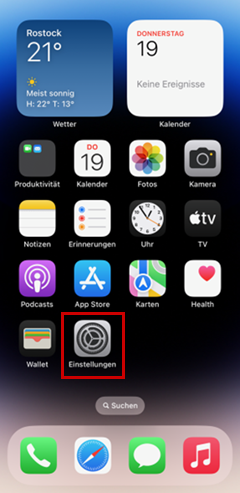
Schritt 1
Wählen Sie die Einstellungen aus.
Schritt 2
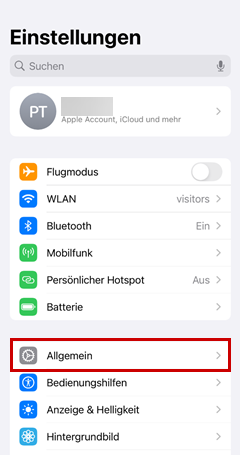
Wählen Sie Allgemein aus.
Schritt 3
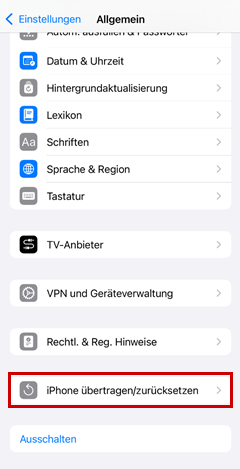
Wählen Sie iPhone übertragen/zurücksetzen aus.
Schritt 4
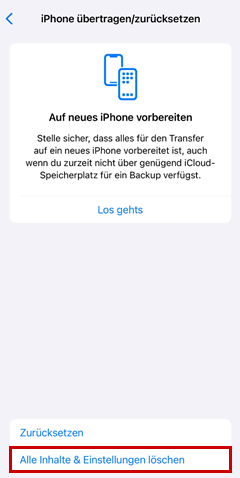
Löschen Sie alle Inhalte und Einstellungen.
Schritt 5
Wählen Sie Fortfahren aus.
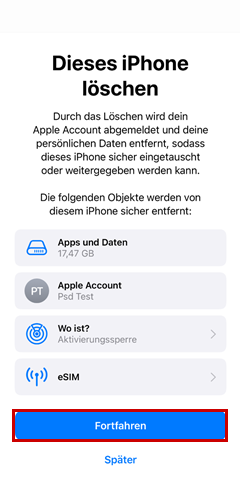
Schritt 6
Falls Sie ein eSIM Profil auf Ihrem iPhone installiert haben, wählen Sie aus, ob Sie dieses behalten oder löschen möchten.
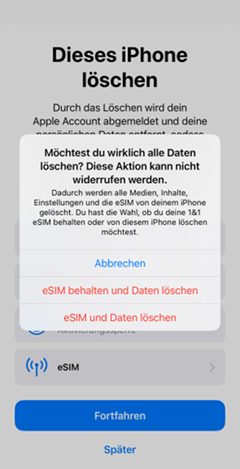
Schritt 7
Geben Sie Ihre Geräte-PIN ein, um das iPhone zurückzusetzen.

Betriebssystem ab iOS 15.0.2
Schritt 1
Wählen Sie die Einstellungen aus.
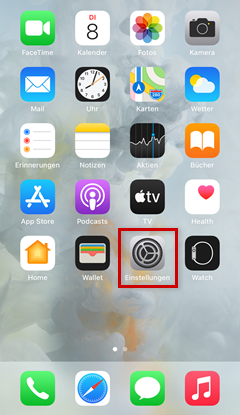
Schritt 2
Wählen Sie Allgemein aus.
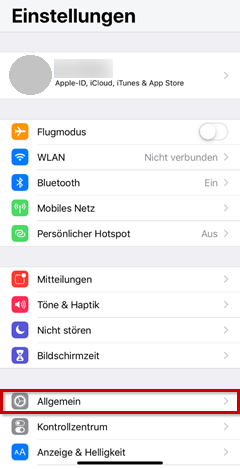
Schritt 3
Wählen Sie iPhone übertragen/zurücksetzen aus.
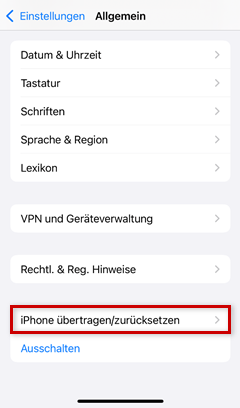
Schritt 4
Löschen Sie alle Inhalte und Einstellungen.
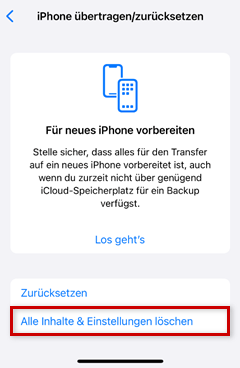
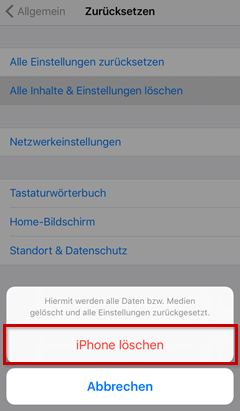
Schritt 5
Wählen Sie iPhone löschen aus, um Ihr Gerät auf die Werkseinstellungen zurückzusetzen.
Zurücksetzen auf die Werkseinstellungen - Samsung
Sie möchten Ihr Gerät auf die Werkseinstellungen zurücksetzen? Nachfolgend finden Sie Anleitungen für die verschiedenen Betriebssysteme.
Sollte Ihr Mobilfunkgerät nicht mehr ordnungsgemäß funktionieren, schafft das Zurücksetzen auf die Werkseinstellungen in vielen Fällen Abhilfe.
Bitte beachten Sie:
Beim Zurücksetzen werden alle gespeicherten Daten gelöscht, also auch die Einstellungen, Kontakte, Bilder usw. Führen Sie deshalb unbedingt vor dem Zurücksetzen auf die Werkseinstellungen eine Datensicherung durch.
Achtung:
Setzen Sie Ihr Gerät zurück, weil Sie versehentlich Schadsoftware installiert haben? In diesem Fall führen Sie keine Datensicherung durch. Sie würden dadurch auch die Schadsoftware sichern.
Samsung
Betriebssystem ab Android 11
Schritt 1
Wählen Sie die Einstellungen aus.
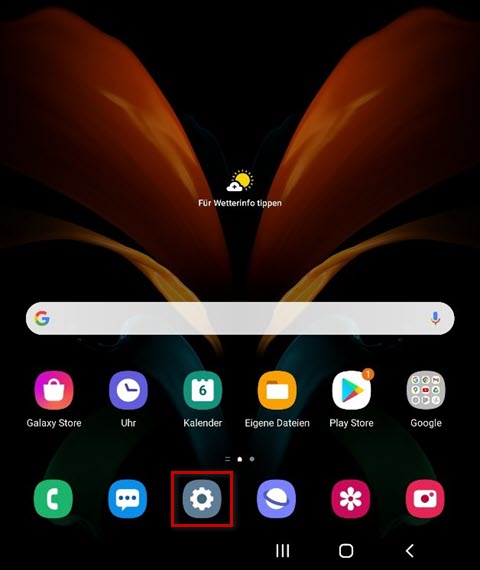
Schritt 2
Wählen Sie Allgemeine Verwaltung aus.
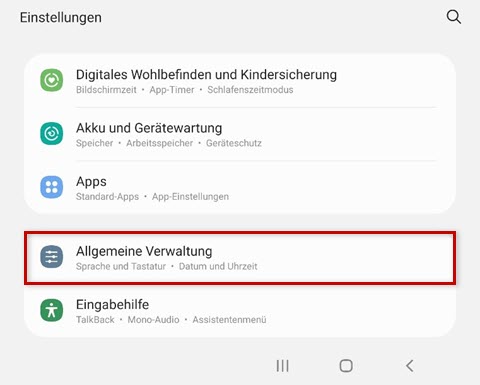
Schritt 3
Wählen Sie Zurücksetzen aus.
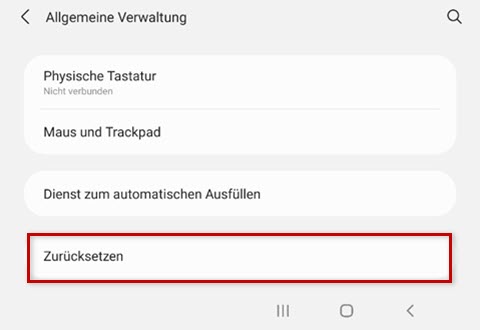
Schritt 4
Setzen Sie Ihr Gerät auf die Werkseinstellungen zurück.
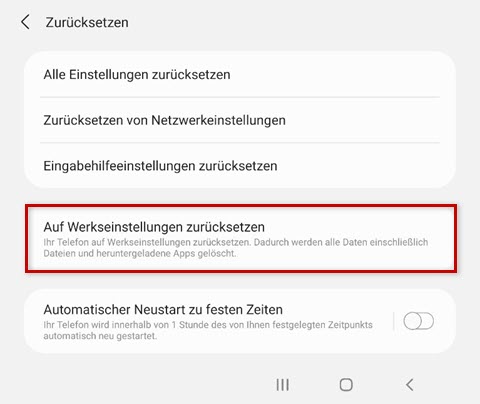
Schritt 5
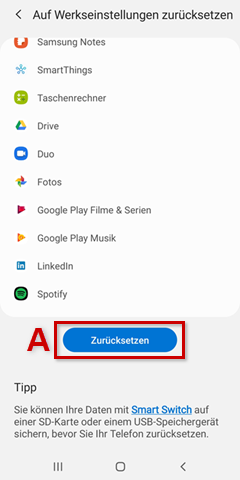
Wählen Sie Zurücksetzen aus.
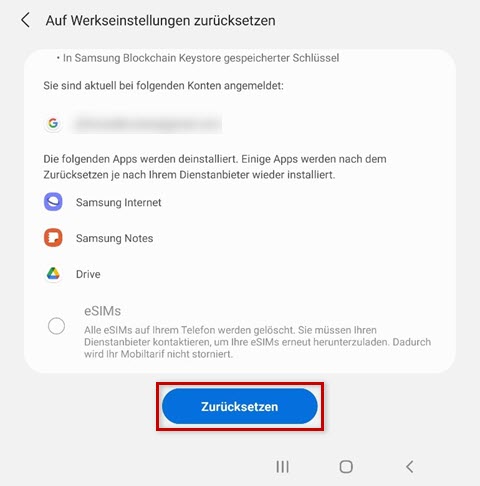
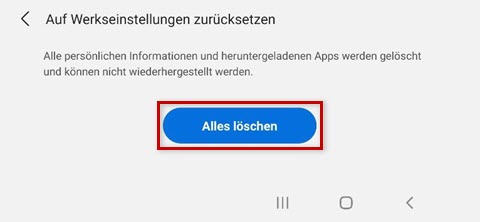
Schritt 6
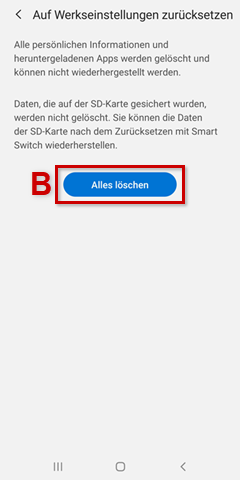
Bestätigen Sie mit Alles löschen.
Betriebssystem ab Android 10
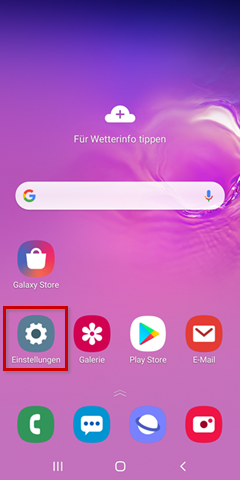
Schritt 1
Wählen Sie die Einstellungen aus.
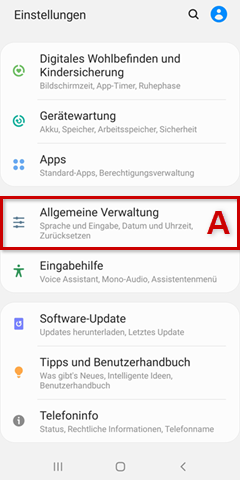
Schritt 2
Wählen Sie Allgemeine Verwaltung (A) und wählen Sie Zurücksetzen (B) aus.
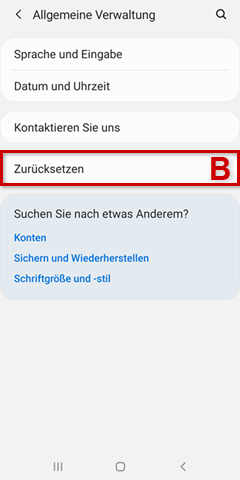
Schritt 3
Wählen Sie Zurücksetzen (A) und danach Alles löschen (B) aus.
Schritt 4
Möglicherweise wird zur Bestätigung nochmals eine Sicherheits-PIN oder ein Passwort abgefragt.
Zurücksetzen auf die Werkseinstellungen - Honor
Sie möchten Ihr Gerät auf die Werkseinstellungen zurücksetzen? Nachfolgend finden Sie Anleitungen für die verschiedenen Betriebssysteme.
Sollte Ihr Mobilfunkgerät nicht mehr ordnungsgemäß funktionieren, schafft das Zurücksetzen auf die Werkseinstellungen in vielen Fällen Abhilfe.
Bitte beachten Sie:
Beim Zurücksetzen werden alle gespeicherten Daten gelöscht, also auch die Einstellungen, Kontakte, Bilder usw. Führen Sie deshalb unbedingt vor dem Zurücksetzen auf die Werkseinstellungen eine Datensicherung durch.
Achtung:
Setzen Sie Ihr Gerät zurück, weil Sie versehentlich Schadsoftware installiert haben? In diesem Fall führen Sie keine Datensicherung durch. Sie würden dadurch auch die Schadsoftware sichern.
Honor
Betriebssystem ab Android 11
Schritt 1
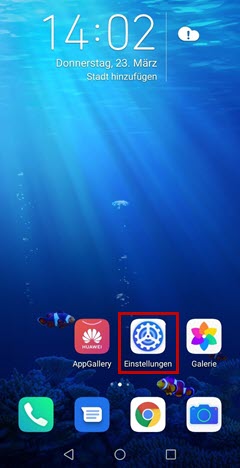
Wählen Sie die Einstellungen aus.
Schritt 2
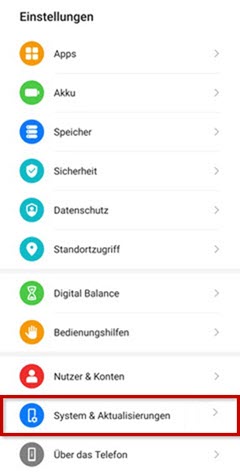
Wählen Sie System & Aktualisierungen aus.
Schritt 3
Wählen Sie Zurücksetzen aus.
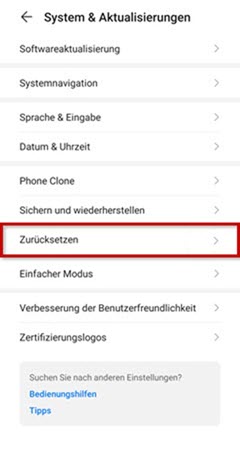
Schritt 4
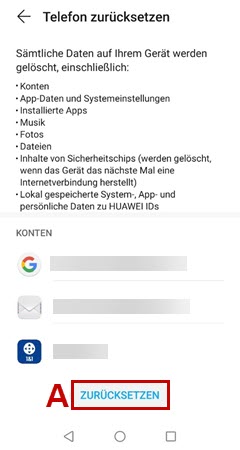
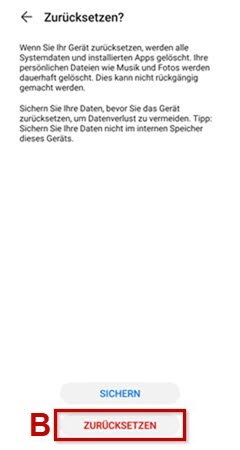
Wählen Sie Zurücksetzen (A) und anschließend Zurücksetzen (B) aus.
Betriebssystem ab Android 10
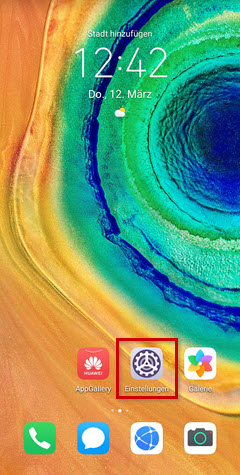
Schritt 1
Wählen Sie die Einstellungen aus.
Schritt 2
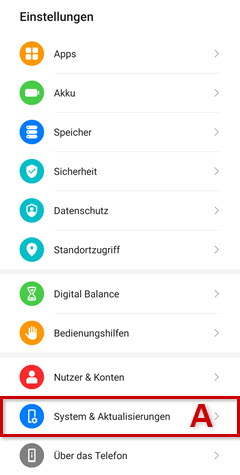
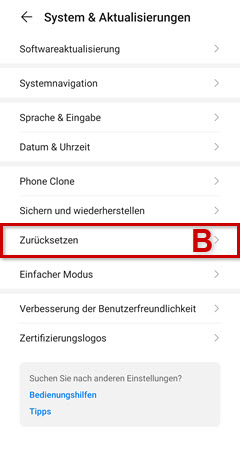
Wählen Sie System & Aktualisierungen (A) und anschließend Zurücksetzen (B) aus.
Schritt 3
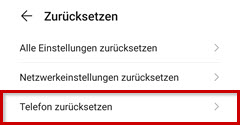
Wählen Sie Telefon zurücksetzen aus.
Schritt 4
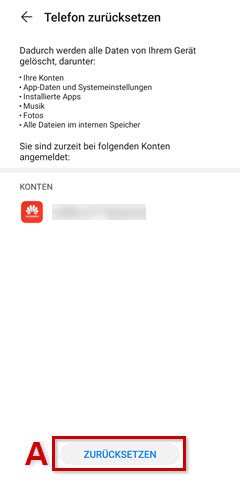
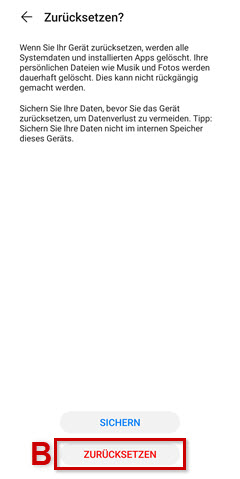
Wählen Sie Zurücksetzen (A) und anschließend Zurücksetzen (B) aus.
Zurücksetzen auf die Werkseinstellungen - HUAWEI
Sie möchten Ihr Gerät auf die Werkseinstellungen zurücksetzen? Nachfolgend finden Sie Anleitungen für die verschiedenen Betriebssysteme.
Sollte Ihr Mobilfunkgerät nicht mehr ordnungsgemäß funktionieren, schafft das Zurücksetzen auf die Werkseinstellungen in vielen Fällen Abhilfe.
Bitte beachten Sie:
Beim Zurücksetzen werden alle gespeicherten Daten gelöscht, also auch die Einstellungen, Kontakte, Bilder usw. Führen Sie deshalb unbedingt vor dem Zurücksetzen auf die Werkseinstellungen eine Datensicherung durch.
Achtung:
Setzen Sie Ihr Gerät zurück, weil Sie versehentlich Schadsoftware installiert haben? In diesem Fall führen Sie keine Datensicherung durch. Sie würden dadurch auch die Schadsoftware sichern.
Huawei
Betriebssystem ab Android 10
Schritt 1
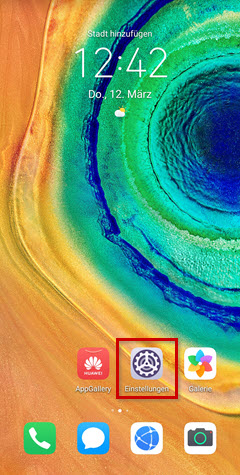
Wählen Sie die Einstellungen aus.
Schritt 2
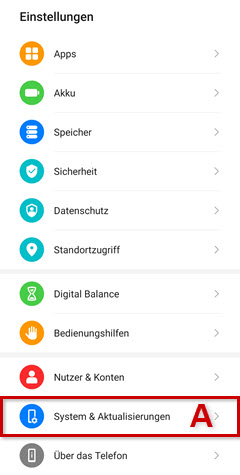
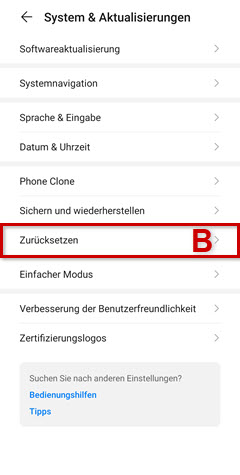
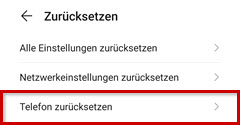
Wählen Sie System & Aktualisierungen (A) und wählen Sie Zurücksetzen (B) aus.
Schritt 3
Wählen Sie Telefon zurücksetzen aus.
Schritt 4
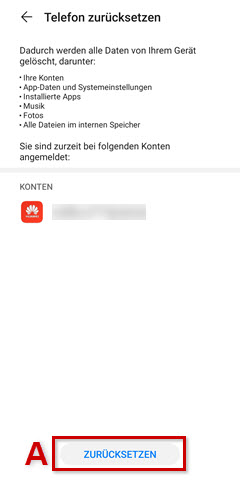
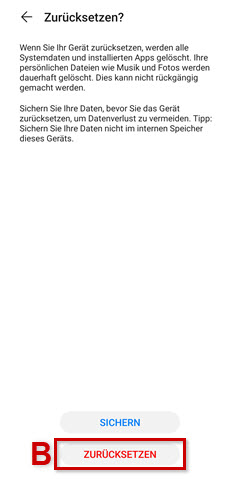
Wählen Sie Zurücksetzen (A) und anschließend Zurücksetzen (B) aus.
Betriebssystem ab Android 9
Schritt 1
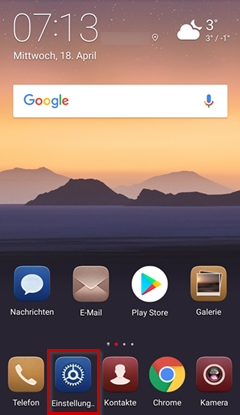
Wählen Sie die Einstellungen aus.
Schritt 2
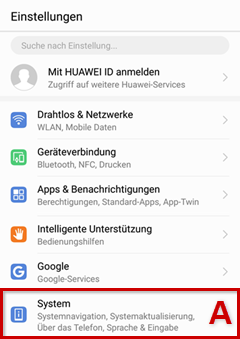
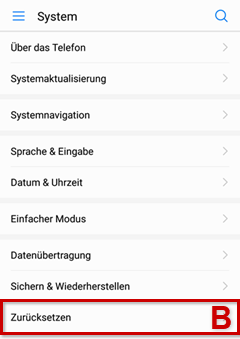
Wählen Sie System (A) und wählen Sie Zurücksetzen (B) aus.
Schritt 3
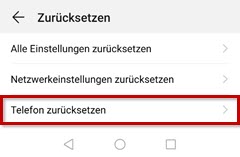
Wählen Sie Telefon zurücksetzen aus.
Schritt 4
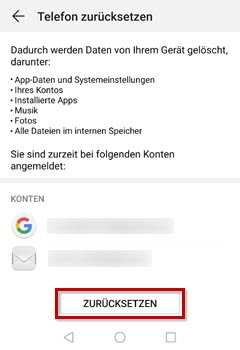
Wählen Sie Zurücksetzen aus.
Schritt 5
Wählen Sie Zurücksetzen aus.

Zurücksetzen auf die Werkseinstellungen - Xiaomi
Sie möchten Ihr Gerät auf die Werkseinstellungen zurücksetzen? Nachfolgend finden Sie Anleitungen für die verschiedenen Betriebssysteme.
Sollte Ihr Mobilfunkgerät nicht mehr ordnungsgemäß funktionieren, schafft das Zurücksetzen auf die Werkseinstellungen in vielen Fällen Abhilfe.
Bitte beachten Sie:
Beim Zurücksetzen werden alle gespeicherten Daten gelöscht, also auch die Einstellungen, Kontakte, Bilder usw. Führen Sie deshalb unbedingt vor dem Zurücksetzen auf die Werkseinstellungen eine Datensicherung durch.
Achtung:
Setzen Sie Ihr Gerät zurück, weil Sie versehentlich Schadsoftware installiert haben? In diesem Fall führen Sie keine Datensicherung durch. Sie würden dadurch auch die Schadsoftware sichern.
Betriebssystem ab Android 11
Schritt 1
Wählen Sie die Einstellungen aus.
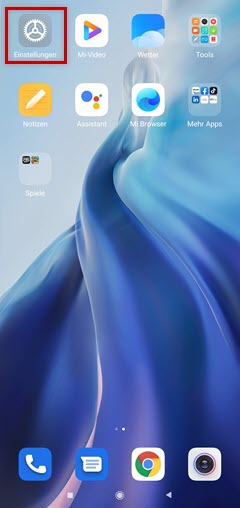
Schritt 2
Wählen Sie Über das Telefon aus.
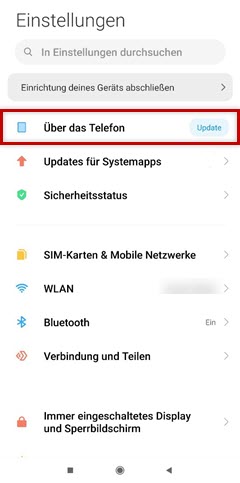
Schritt 3
Wählen Sie Auf Werkseinstellungen zurücksetzen aus.
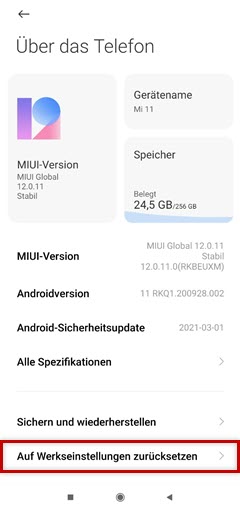
Schritt 4
Wählen Sie Alle Daten löschen aus.
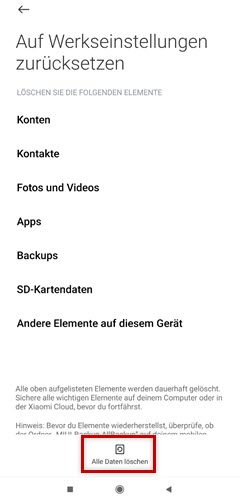
Schritt 5
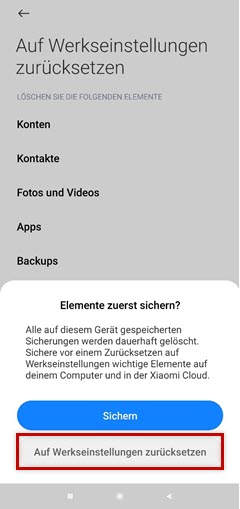
Sie haben die Möglichkeit, Ihre Daten vor dem Zurücksetzen zu sichern. Haben Sie das bereits erledigt, wählen Sie Auf Werkseinstellungen zurücksetzen aus.
Schritt 6
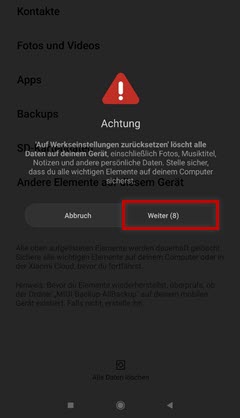
Bestätigen Sie mit Weiter, dass Sie das Smartphone auf die Werkseinstellungen zurücksetzen möchten.
Zurücksetzen auf die Werkseinstellungen - Andere Hersteller
Sie möchten Ihr Gerät auf die Werkseinstellungen zurücksetzen? Nachfolgend finden Sie Anleitungen für die verschiedenen Betriebssysteme.
Sollte Ihr Mobilfunkgerät nicht mehr ordnungsgemäß funktionieren, schafft das Zurücksetzen auf die Werkseinstellungen in vielen Fällen Abhilfe.
Bitte beachten Sie:
Beim Zurücksetzen werden alle gespeicherten Daten gelöscht, also auch die Einstellungen, Kontakte, Bilder usw. Führen Sie deshalb unbedingt vor dem Zurücksetzen auf die Werkseinstellungen eine Datensicherung durch.
Achtung:
Setzen Sie Ihr Gerät zurück, weil Sie versehentlich Schadsoftware installiert haben? In diesem Fall führen Sie keine Datensicherung durch. Sie würden dadurch auch die Schadsoftware sichern.
Betriebssystem ab Android 12
Schritt 1
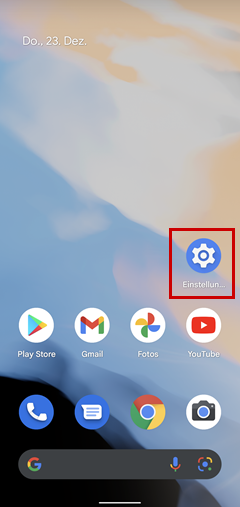
Wählen Sie die Einstellungen aus.
Schritt 2
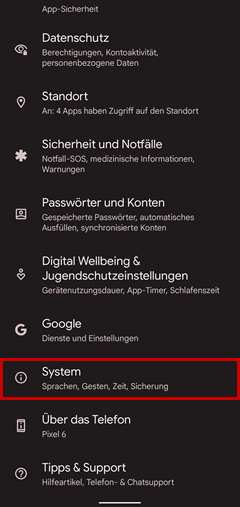
Wählen Sie System aus.
Schritt 3
Wählen Sie Optionen zum Zurücksetzen aus.
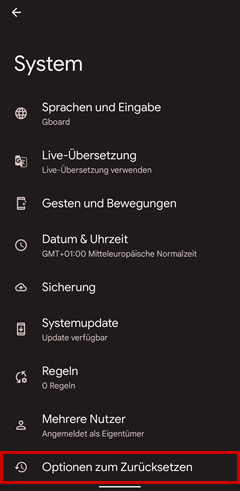
Schritt 4
Wählen Sie Alle Daten löschen (auf Werkseinstellungen zurücksetzen) aus.
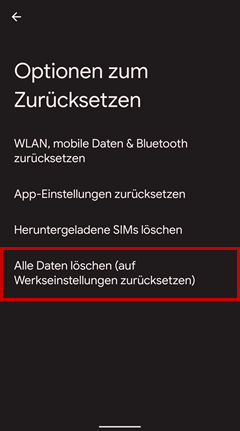
Schritt 5
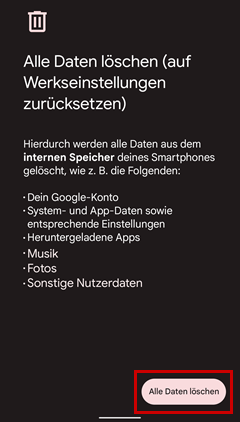
Wählen Sie Alle Daten löschen (Werkseinstellungen) aus. Geben Sie anschließend Ihre PIN ein und bestätigen Sie erneut mit Alle Daten löschen.
Betriebssystem ab Android 10
Schritt 1
Wählen Sie die Einstellungen aus.
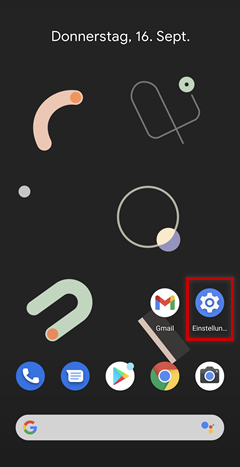
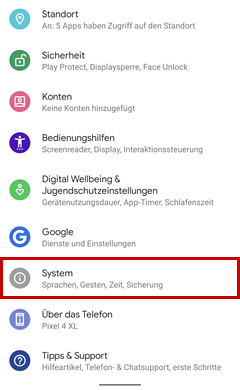
Schritt 2
Wählen Sie System aus.
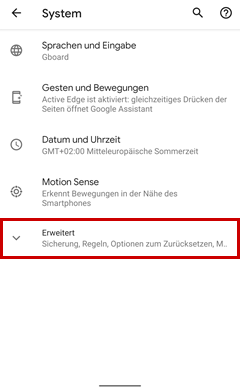
Schritt 3
Wählen Sie Erweitert aus.
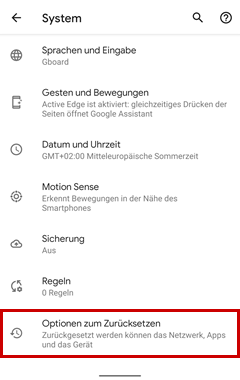
Schritt 4
Wählen Sie Optionen zum Zurücksetzen aus.
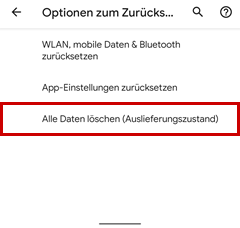
Schritt 5
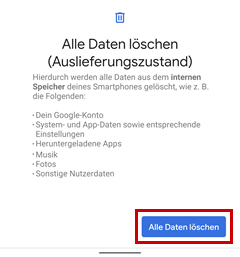
Wählen Sie Alle Daten löschen (Auslieferungszustand) aus.
Schritt 6
Wählen Sie Alle Daten löschen aus.
Schritt 7
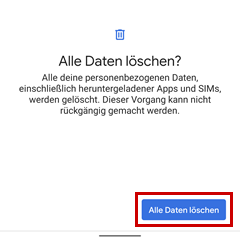
Wählen Sie zum Abschluss erneut Alle Daten löschen aus.
Werkseinstellungen - Hilfestellungen bei Problemen
Zurücksetzen nicht möglich
Prüfen Sie, ob das Gerät ausreichend geladen ist.
Starten Sie das Gerät neu und versuchen Sie das Zurücksetzen erneut.
Prüfen Sie, ob für das Gerät ein Software-Update verfügbar ist.
Gerät reagiert beim Zurücksetzen nicht
Warten Sie, bis der Vorgang abgeschlossen ist. Das Zurücksetzen kann einige Zeit dauern.
Schalten Sie das Gerät während des Zurücksetzens nicht aus.
Reagiert das Gerät auch nach längerer Zeit nicht mehr, starten Sie es neu und prüfen Sie, ob der Vorgang abgeschlossen wurde.
Anmeldung nach dem Zurücksetzen erforderlich
Nach dem Zurücksetzen kann aus Sicherheitsgründen die Anmeldung mit einem zuvor auf dem Gerät verwendeten Benutzerkonto erforderlich sein.
Verwenden Sie die Zugangsdaten des entsprechenden Apple-, Google- oder Herstellerkontos. Sind die Zugangsdaten nicht bekannt, nutzen Sie die Wiederherstellungsfunktionen des jeweiligen Kontoanbieters.
Werkseinstellungen nicht auffindbar
Die Bezeichnung und Position der Funktion kann je nach Hersteller, Gerätemodell und Betriebssystemversion abweichen.
Nutzen Sie die Suche innerhalb der Einstellungen und suchen Sie nach Zurücksetzen, Werkseinstellungen oder Alle Daten löschen.

Hier finden Sie Wissenswertes und Hilfestellungen.